2026 AI 服务部署 - 服务器篇
购买服务器
服务器厂商:海外知名且易用的有 DigitalOcean、Linode、Vultr,支付方式基本都支持外币信用卡、Paypal,也有部分支持支付宝支付(比如Vultr)
以支持支付宝的Vultr为例,介绍一下购买,选择服务器的流程,基本都大同小异
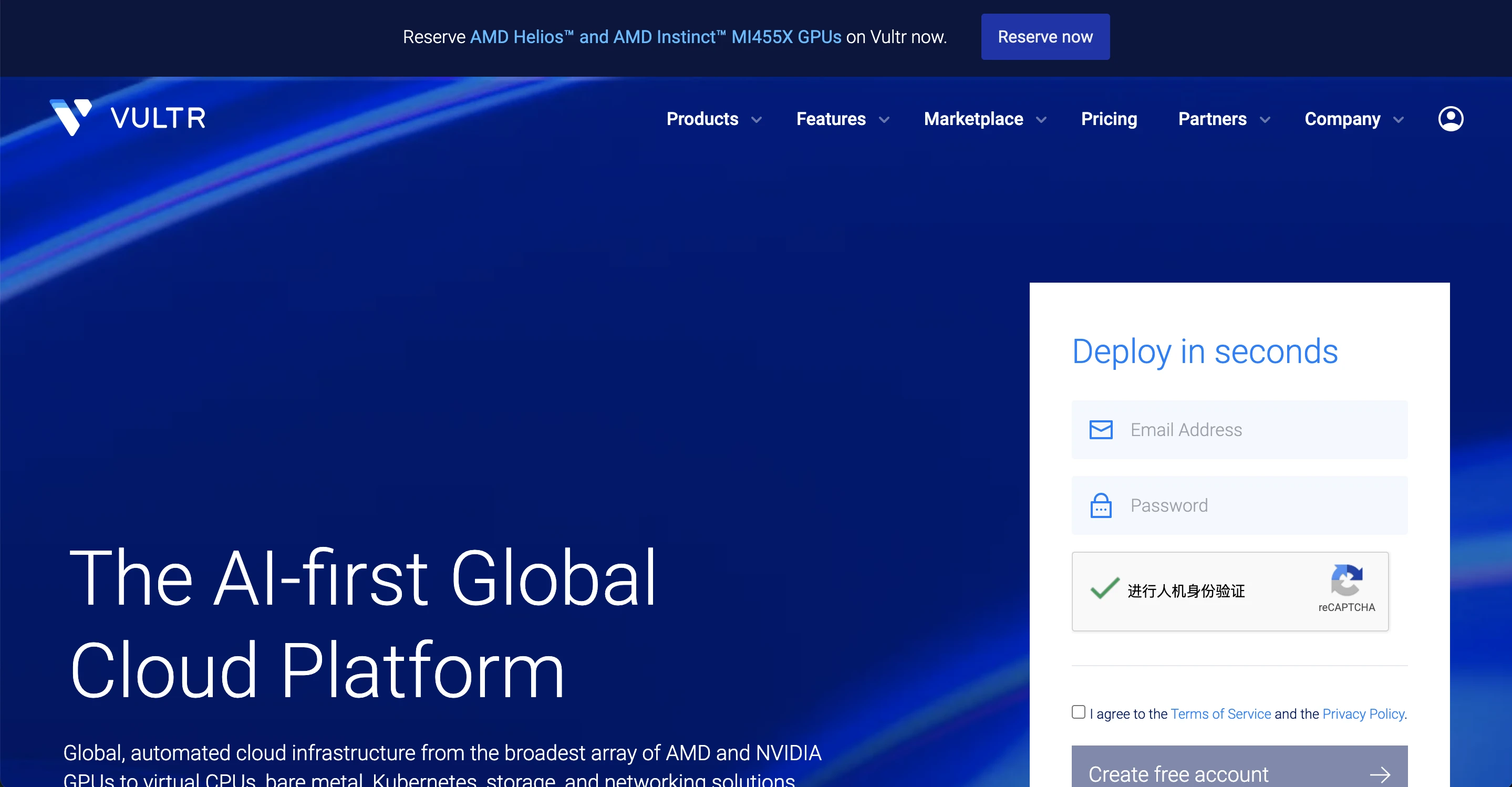
- 打开Vultr官网 www.vultr.com
- 注册账号,Email认证一下 ,登录到后台
- 如果有Github或Google账户可以一键登录
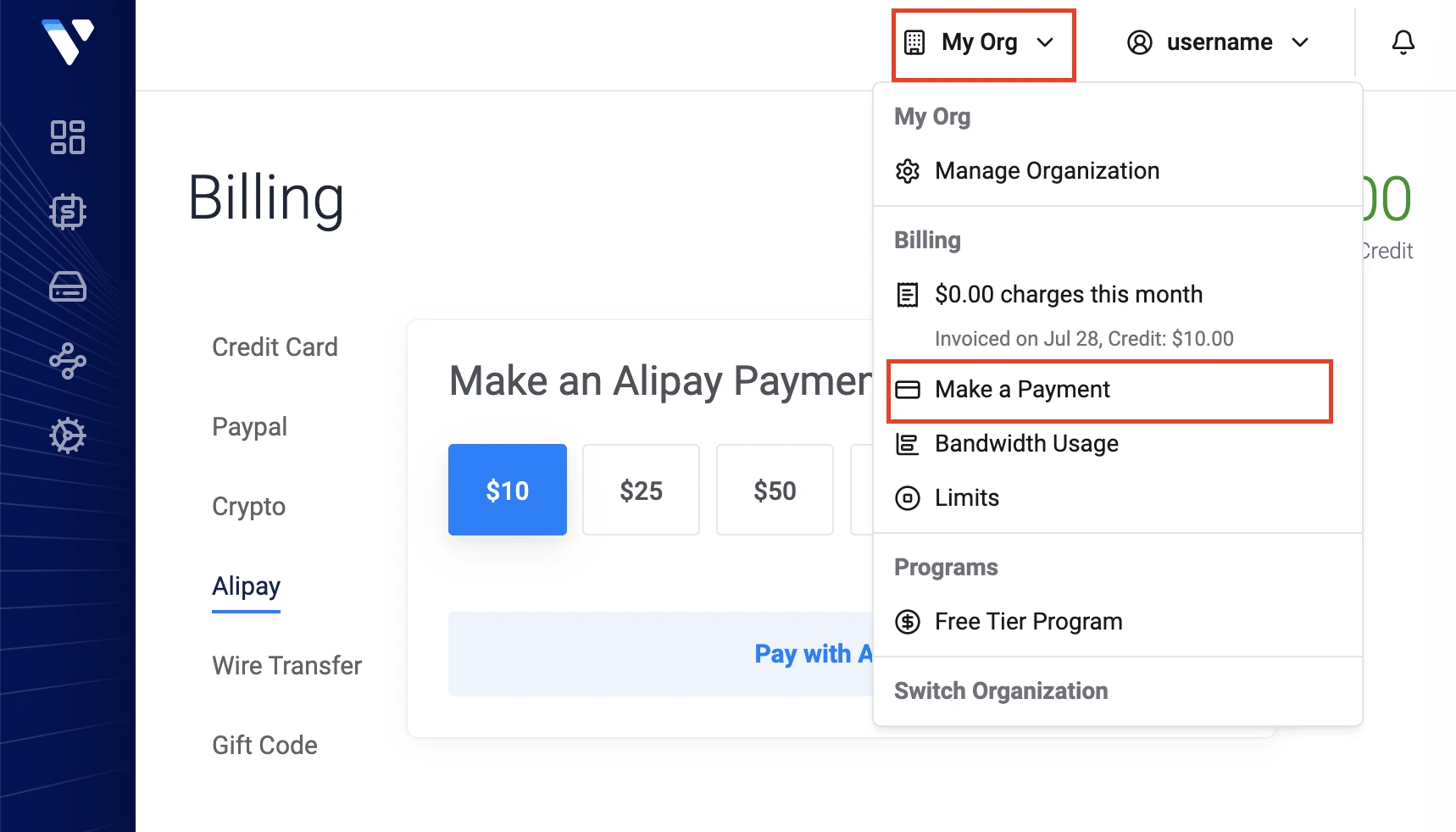
- 在 Org 下拉中,点击 Make a Payment 充值,可选支付宝支付(Other里面可以自定义金额 )
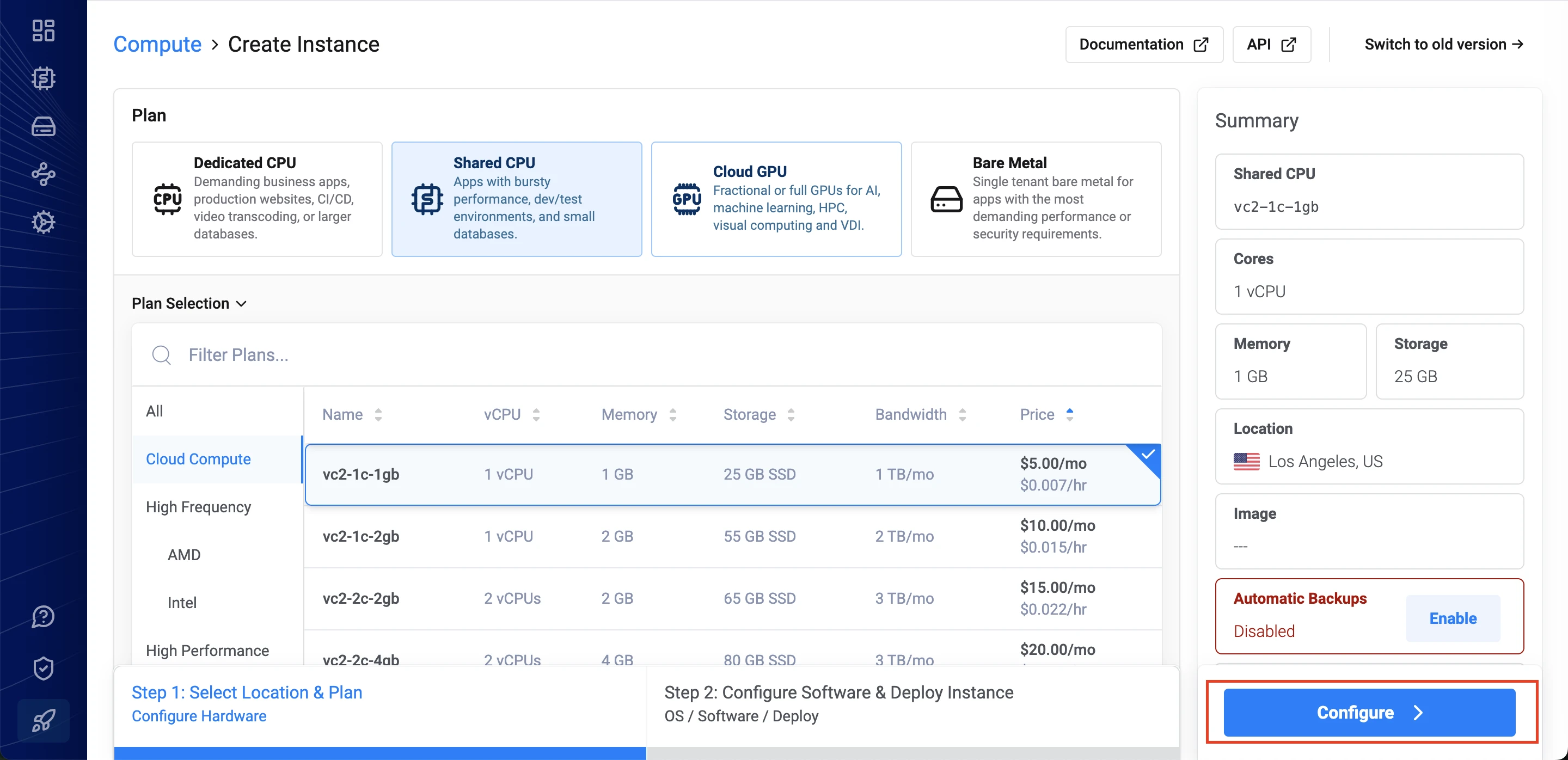
充值完成后,在 Compute -> Instances 点击 Create Instance
选择服务器规格
- 选择 Shared CPU
- 选择 Cloud Compute - vc2-1c-1gb 1核1GB内存 5刀/月
- Location 建议选择 Los Angeles,国内连接快点
- Automatic Backups 点击 Disable,关闭备份省1刀,可以视情况决定是否开备份
- 点击 Configure 进入下一步系统配置
- 系统配置
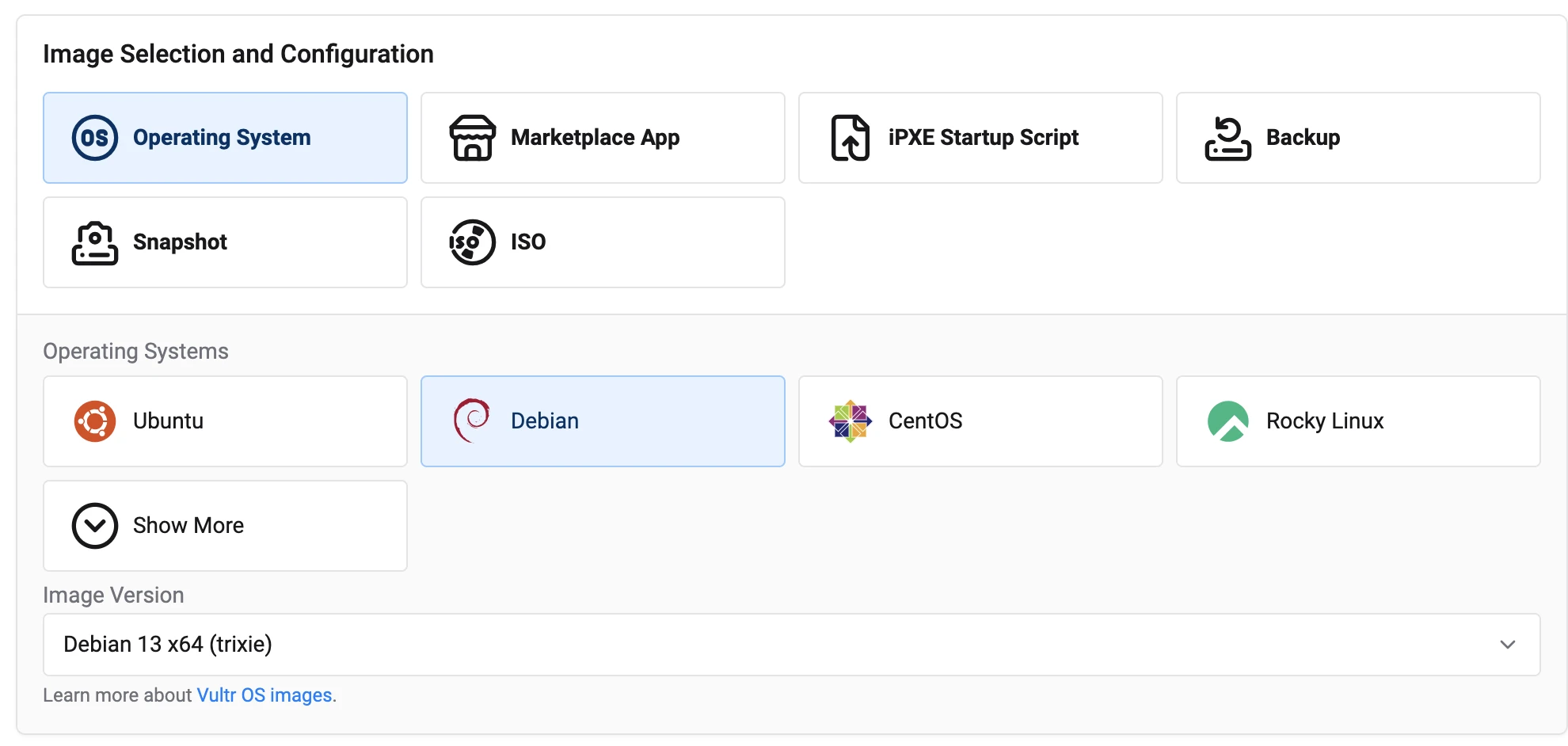
- Image Selection and Configuration 选择 Operating Systems - Debian 13
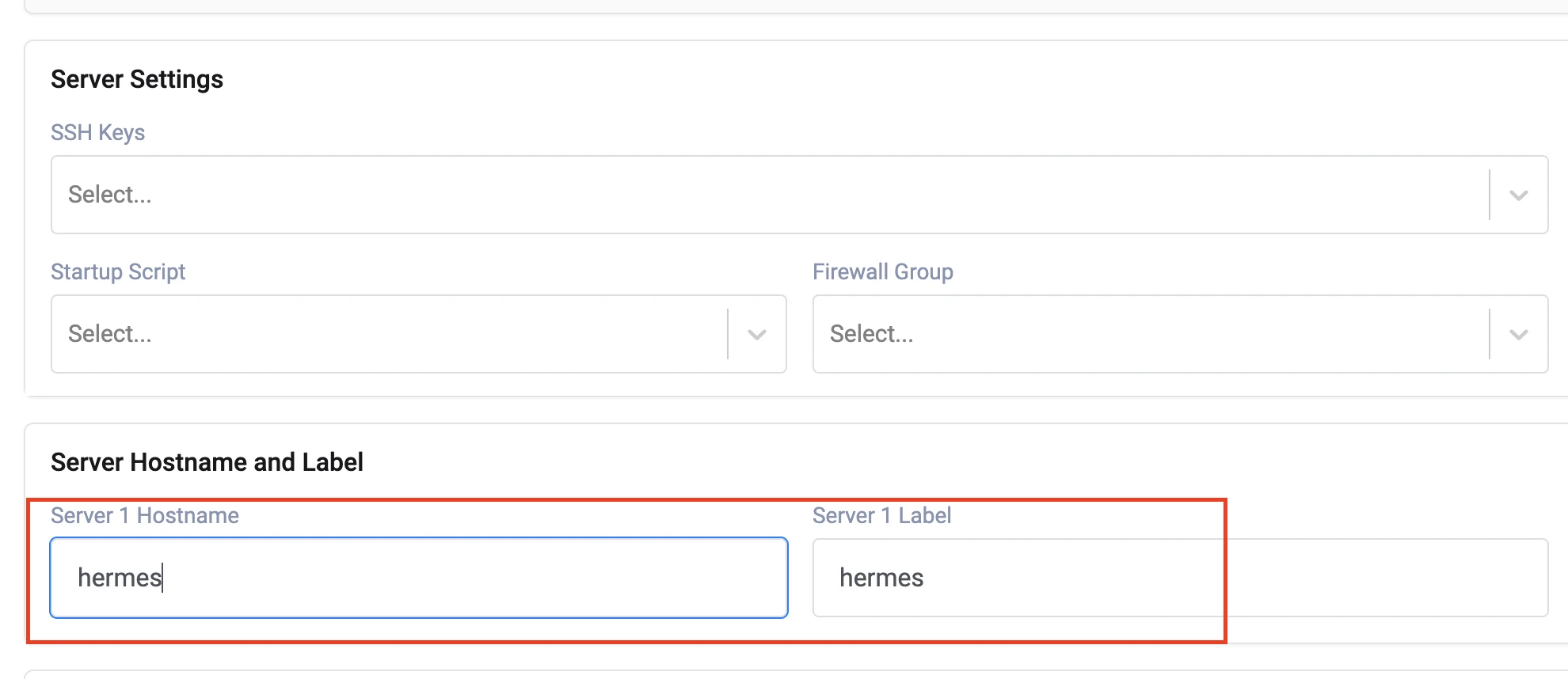
- 填写 Server Hostname and Label 服务器名称
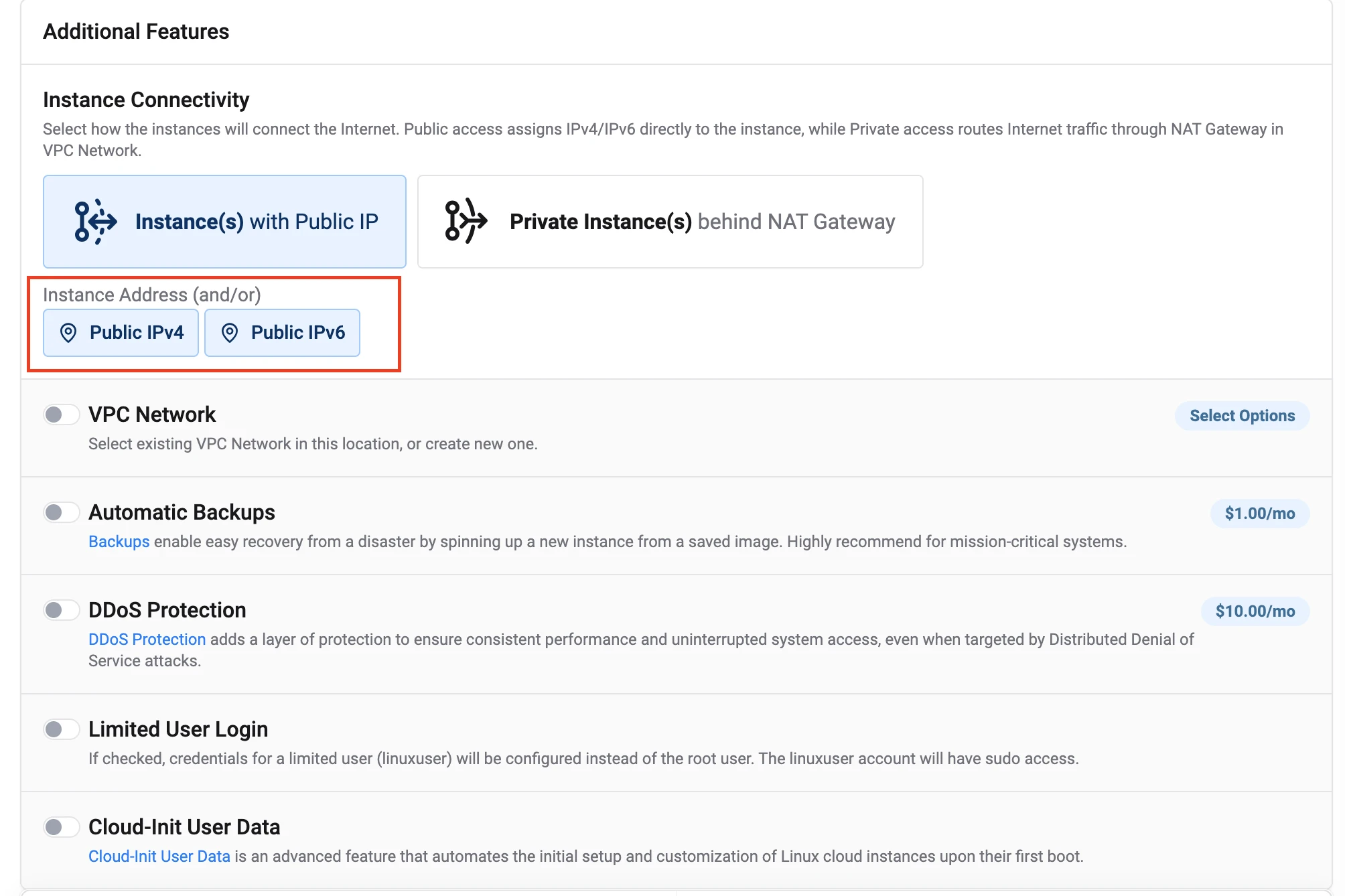
- Instance Address,打开 IPv4 和 IPv6
- 其他默认即可
确认价格后,点击最下方的 Deploy,完成后就会显示服务器正在初始化,等状态变为 Running 服务器购买就完成了
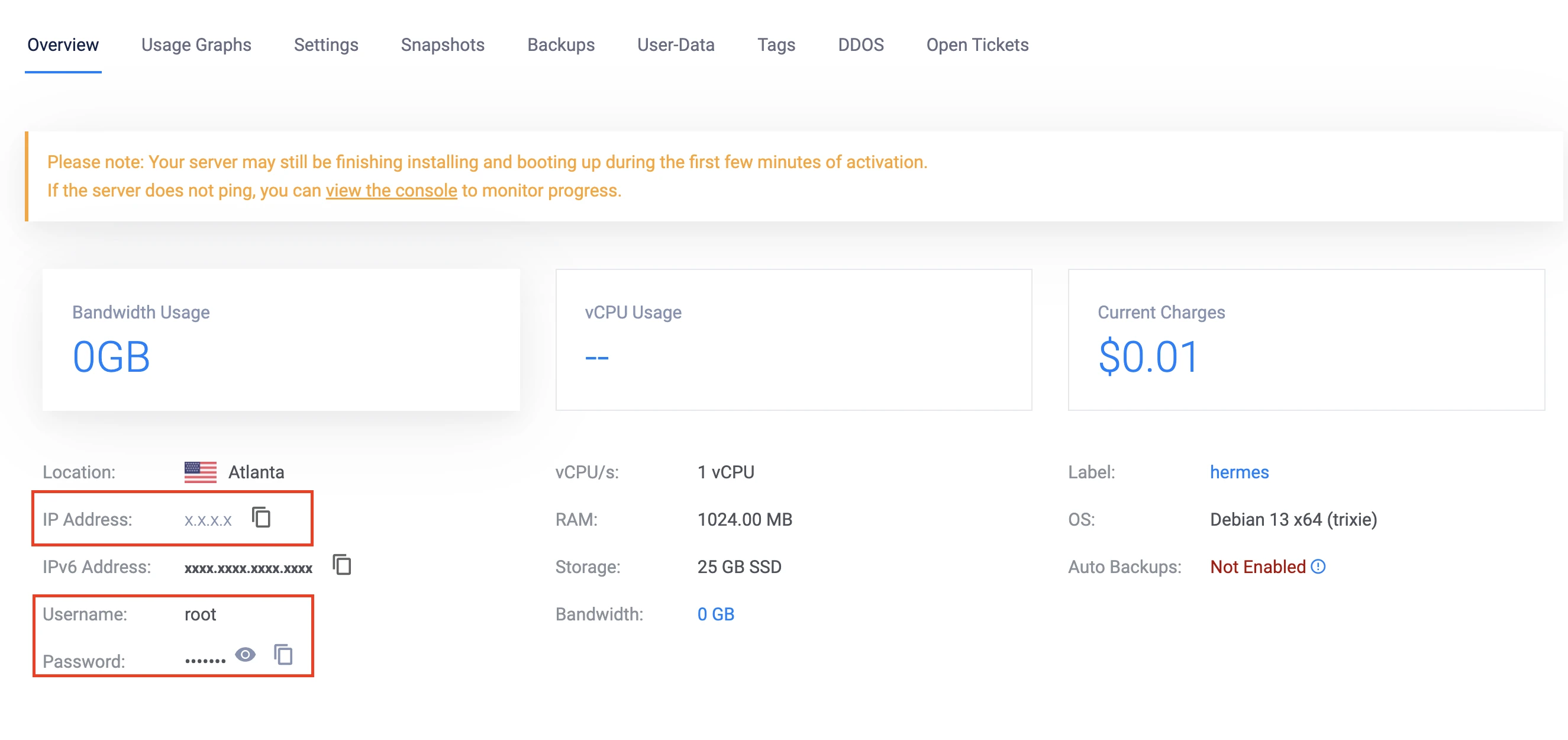
进入服务器详情页查看服务器信息,保存好IP、用户名、登录密码(SSH密码,点击小眼睛查看明文)
- 打开Vultr官网 www.vultr.com
Windows SSH
最新版 Windows 11 终端已经原生支持 ssh 可以不用安装 putty
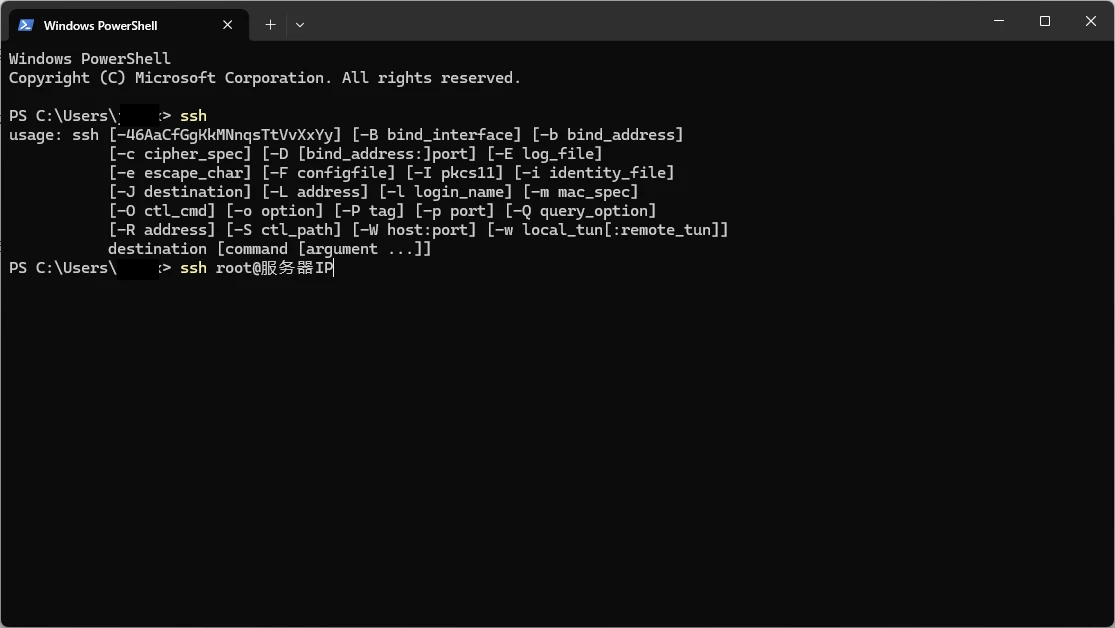
安装SSH客户端
- 下载安装Putty
使用SSH连接服务器
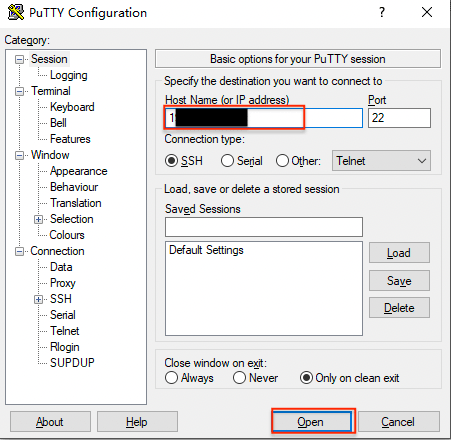
打开putty,输入服务器IP,点击Open
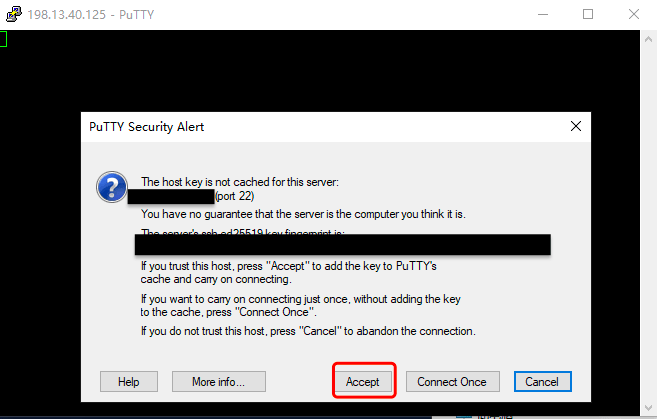
接受服务器认证信息,点击Accept
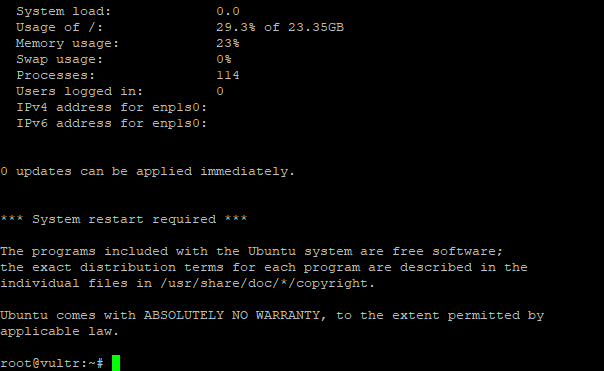
输入服务器账号密码,账号一般是
root,密码在服务器信息页
连接成功
Mac SSH
MacOS 自带终端,可以使用终端直接连接
打开终端应用:
- 在“Finder”中,转至“应用程序”文件夹。
- 打开“实用工具”文件夹。
- 双击打开“终端”。
运行SSH命令:在终端中,输入以下SSH命令来连接到远程服务器:
ssh username@hostname- username是您在远程服务器上的用户名,您将使用该用户名进行身份验证。
- hostname是远程服务器的IP地址或主机名。
如果服务器使用非标准端口(不是22),您可以通过添加-p选项来指定端口号。例如,如果服务器端口为2222,命令如下: ssh -p 2222 john@192.168.0.1
输入密码:连接到服务器后,终端将提示您输入密码。输入密码时,不会显示任何字符,这是正常的安全行为。只需输入密码并按回车键即可。 如果您使用了SSH密钥对进行身份验证,而不是密码,终端将自动使用您的密钥。
连接成功:如果您输入的用户名和密码(或SSH密钥)正确,您将成功连接到远程服务器。您现在可以在终端中执行远程服务器上的命令。